

Scop

Creați conturi de utilizator pentru angajații sau partenerii instituției, de exemplu pentru gestionarea proceselor administrative sau accesul la resurse interne.

Pași:

  1. Accesare secțiunea Persoane În meniul Administrare, navigați la Persoane (ruta: /admin/people).
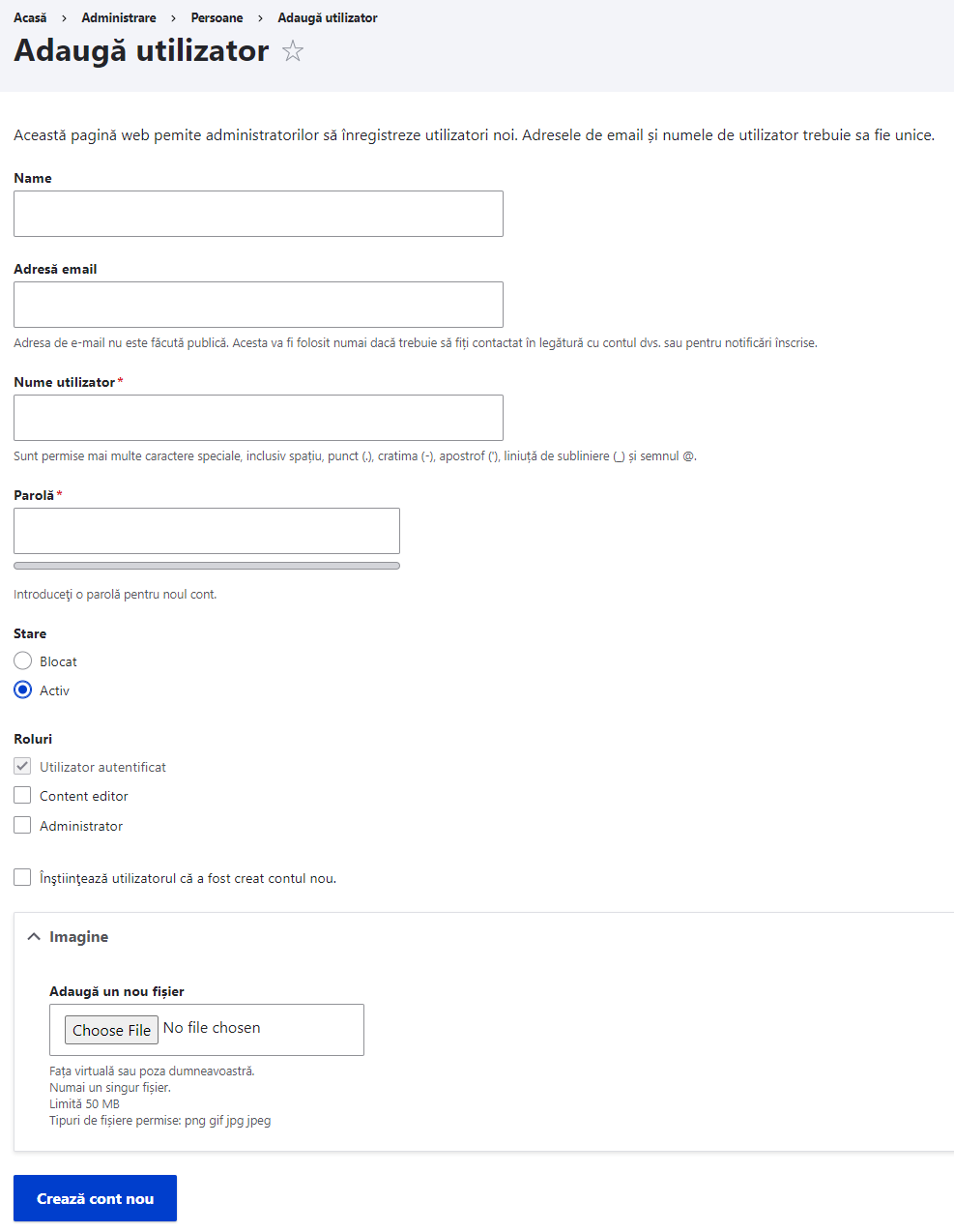
  2. Adăugarea unui utilizator nou Faceți clic pe butonul Adăugați utilizator.
    add_user
  3. Completarea formularului de utilizator Completați câmpurile formularului după cum urmează:

    Nume câmpExplicațieExemplu de valoare
    Adresa de e-mailO adresă de e-mail validă pentru utilizator. Toate notificările vor fi trimise la această adresă.utilizator@exemplu.gov
    Nume de utilizatorUn nume de utilizator pe care îl va folosi pentru autentificare. Spațiile sunt permise, dar semnele de punctuație sunt restricționate la puncte, cratime și caractere de subliniere.ion.popescu
    ParolăO parolă sigură pentru autentificare. Sistemul va oferi sugestii pentru a întări securitatea parolei.(Introduceți o parolă sigură)
    Confirmați parolaReintroduceți parola pentru a confirma că a fost introdusă corect.(Repetați parola)
    StareSetează starea contului. Utilizatorii cu starea „Blocat” nu vor putea accesa platforma.Activ
    RoluriAsociați utilizatorului rolul corespunzător.Funcționar public
    NotificareBifați această opțiune pentru a trimite o notificare utilizatorului cu detaliile contului.Verificat
    ImaginePuteți încărca o fotografie a utilizatorului, respectând dimensiunile permise.Poza utilizatorului
    Setări de contactActivați sau dezactivați posibilitatea de a trimite mesaje către acest utilizator prin intermediul unui formular de contact.Verificat
  4. Crearea contului După ce ați completat toate câmpurile, faceți clic pe Creare cont nou. Un mesaj de confirmare va apărea, informându-vă că noul cont a fost creat cu succes.
    user_confirmation
  5. Crearea unui al doilea cont Dacă trebuie să creați mai multe conturi (de exemplu, pentru alți parteneri sau colaboratori), repetați pașii de mai sus.

Scop

Creați un rol de utilizator pentru a permite anumitor utilizatori să efectueze sarcini specifice, precum gestionarea anumitor procese administrative.

Pași:

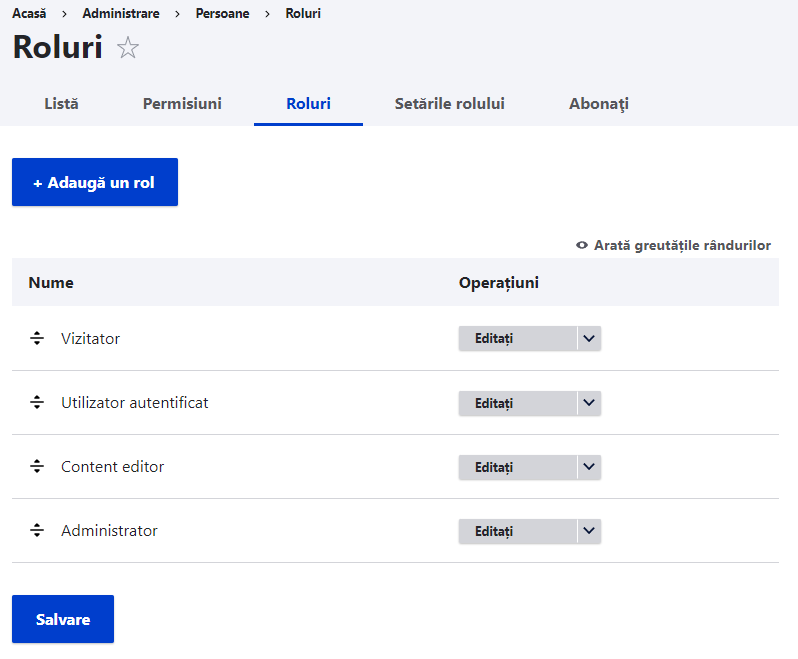
  1. Accesare secțiunea Roluri În meniul Gestionare administrativ, navigați la Persoane > Roluri (ruta: /admin/people/roles).
  2. Roluri implicite disponibile Veți observa că sunt deja prezente următoarele roluri implicite:

    • Utilizator anonim: Acest rol este atribuit automat vizitatorilor care nu s-au autentificat.
    • Utilizator autentificat: Rol atribuit utilizatorilor care s-au autentificat cu un cont de utilizator.
    • Administrator: Rol cu toate permisiunile necesare pentru administrarea completă a site-ului.

    user_roles

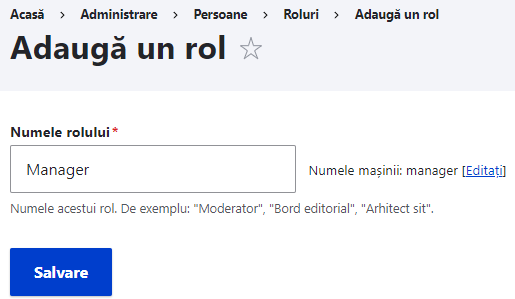
  3. Adăugarea unui nou rol Pentru a adăuga un rol personalizat, faceți clic pe butonul Adăugare rol.
  4. Configurarea numelui rolului Introduceți denumirea dorită în câmpul Nume rol (de exemplu, „Furnizor”) și faceți clic pe Salvare.
  5. Confirmarea adăugării rolului După salvare, un mesaj de succes va apărea în partea superioară a paginii, confirmând adăugarea noului rol („Rolul Furnizor a fost adăugat”).
    add_role_confirmation_img

Ce sunt Utilizatorii?

Oricine accesează pagina web guvernamentală este considerat un utilizator, inclusiv dvs. Există trei categorii principale de utilizatori:

  • Utilizatori anonimi: Aceștia sunt utilizatorii care accesează site-ul fără să fie autentificați.
  • Utilizatori autentificați: Aceștia sunt utilizatorii care au un cont pe site și s-au conectat cu acreditările lor.
  • Contul de administrator: Acesta este contul creat automat la instalarea site-ului și este utilizat pentru administrarea completă a platformei. Este cunoscut și ca „Utilizator 1”. Pentru mai multe detalii, consultați secțiunea despre „Contul de utilizator 1”.

Ce sunt permisiunile?

Permisiunile reprezintă drepturile de a efectua acțiuni pe site (precum vizualizarea, editarea conținutului sau modificarea configurației). Fiecare permisiune are un nume care descrie acțiunea pe care o permite, cum ar fi „Vizualizare conținut publicat”. Pentru ca un utilizator să poată executa o anumită acțiune pe site, trebuie să i se acorde permisiunea corespunzătoare. Aceste permisiuni sunt definite de modulele care furnizează respectivele acțiuni.

Ce sunt rolurile?

În loc să se atribuie permisiuni individuale fiecărui utilizator, permisiunile sunt grupate în roluri. Puteți defini unul sau mai multe roluri pe site și să le asociați permisiuni specifice. Utilizatorilor autentificați și anonimi li se alocă automat rolurile de „Utilizator autentificat” și „Utilizator anonim”. În funcție de profilul de instalare, este posibil să existe și un rol de „Administrator”, căruia i se acordă toate permisiunile pe site.

Fiecare utilizator autentificat primește automat rolul de „Utilizator autentificat” și, opțional, poate primi roluri suplimentare. Atunci când se atribuie un rol unui utilizator, acesta va avea toate permisiunile asociate rolului respectiv.

Exemple de roluri

Este recomandat să definiți mai multe roluri în funcție de nevoile specifice ale paginii guvernamentale. Iată câteva exemple de roluri care ar putea fi utile:

  • Rolul de Editor: Permite utilizatorilor să editeze conținutul publicat pe site, cum ar fi anunțurile guvernamentale sau documentele oficiale.
  • Rolul de Manager de utilizatori: Acest rol este util pentru gestionarea conturilor utilizatorilor și aprobarea înregistrărilor.
  • Rolul de Administrator: Este rolul asociat contului de administrare a site-ului, având acces complet la toate funcționalitățile platformei pentru configurare și întreținere.

Montarea a 36 de piloni și instalarea a 36 de panouri solare în parcul din centrul orașului Căinari, raionul Căușeni

Create:
Author:
Denumire
Montarea a 36 de piloni și instalarea a 36 de panouri solare în parcul din centrul orașului Căinari, raionul Căușeni
Beneficiarii proiectului
Locuitorii orașului Căinari
Buget
390000
Valuta
MDL
Parteneri
Fondul Național pentru Dezvoltare Regională și Locală
Statut
Realizat
Media Video/Imagine
Imagine
Imagine video
Beneficiari
Locuitorii regiunii
Domeniul
Social
Raion
Căușeni
Counter
1162

Reabilitarea și extinderea sistemului de apeduct în orașul Căinari, raionul Căușeni, Zona I (Etapa II), sector 2

Create:
Author:
Denumire
Reabilitarea și extinderea sistemului de apeduct în orașul Căinari, raionul Căușeni, Zona I (Etapa II), sector 2
Beneficiarii proiectului
Peste 2300 de locuitori, șase instituții publice și 12 agenți economici
Buget
7900000
Valuta
MDL
Parteneri
Fondul Național pentru Dezvoltare Regională și Locală
Statut
Realizat
Media Video/Imagine
Imagine
Imagine video
TAG aderarea UE
Beneficiari
Gospodării casnice
Domeniul
Social
Raion
Căușeni
Counter
1161

Amenajarea Complexului de agrement și recreere în satul Cobusca Veche, raionul Anenii Noi

Create:
Author:
Denumire
Amenajarea Complexului de agrement și recreere în satul Cobusca Veche, raionul Anenii Noi
Beneficiarii proiectului
Peste 2200 de locuitori
Buget
3700000
Valuta
MDL
Parteneri
Fondul Național pentru Dezvoltare Regională și Locală
Statut
Realizat
Media Video/Imagine
Imagine
Imagine video
Beneficiari
Copii
Domeniul
Social
Raion
Anenii Noi
Counter
1160

Construcția a două terenuri de joacă în satul Făleștii Noi, raionul Fălești

Create:
Author:
Denumire
Construcția a două terenuri de joacă în satul Făleștii Noi, raionul Fălești
Beneficiarii proiectului
Aproximativ 500 de copii
Buget
440000
Valuta
MDL
Parteneri
Fondul Național pentru Dezvoltare Regională și Locală
Statut
Realizat
Media Video/Imagine
Imagine
Imagine video
Beneficiari
Copii
Domeniul
Social
Raion
Fălești
Counter
1159