Contacte

Linia telefonică anticorupție: + 373 22 250-111  
Apelurile sunt recepționate de luni până vineri, începând cu ora 8:00 până la 17:00, pauza de masă fiind între orele 12:00 și 13:00. 
Adresa electronică pentru sesizări: anticoruptie.cs@gov.md

CAPTCHA
This question is for testing whether or not you are a human visitor and to prevent automated spam submissions.
Adresă
Adresa: Republica Moldova, MD-2012 mun. Chişinău, Piaţa Marii Adunări Naţionale, 1

Scop

Tipul de conținut Document este utilizat pentru a atașa documente oficiale, rapoarte, planuri de activitate și alte fișiere relevante, oferind o structură clară și coerentă pentru accesarea acestor informații de către vizitatorii site-ului. Documentele sunt afișate în diverse secțiuni și pagini ale site-ului, categorizate pe baza unui termen de taxonomie, care permite clasificarea acestora în funcție de tipul de document, an, sau alte criterii specifice.

Pași pentru crearea unui Document:

  1. Accesarea formularului de creare Baner
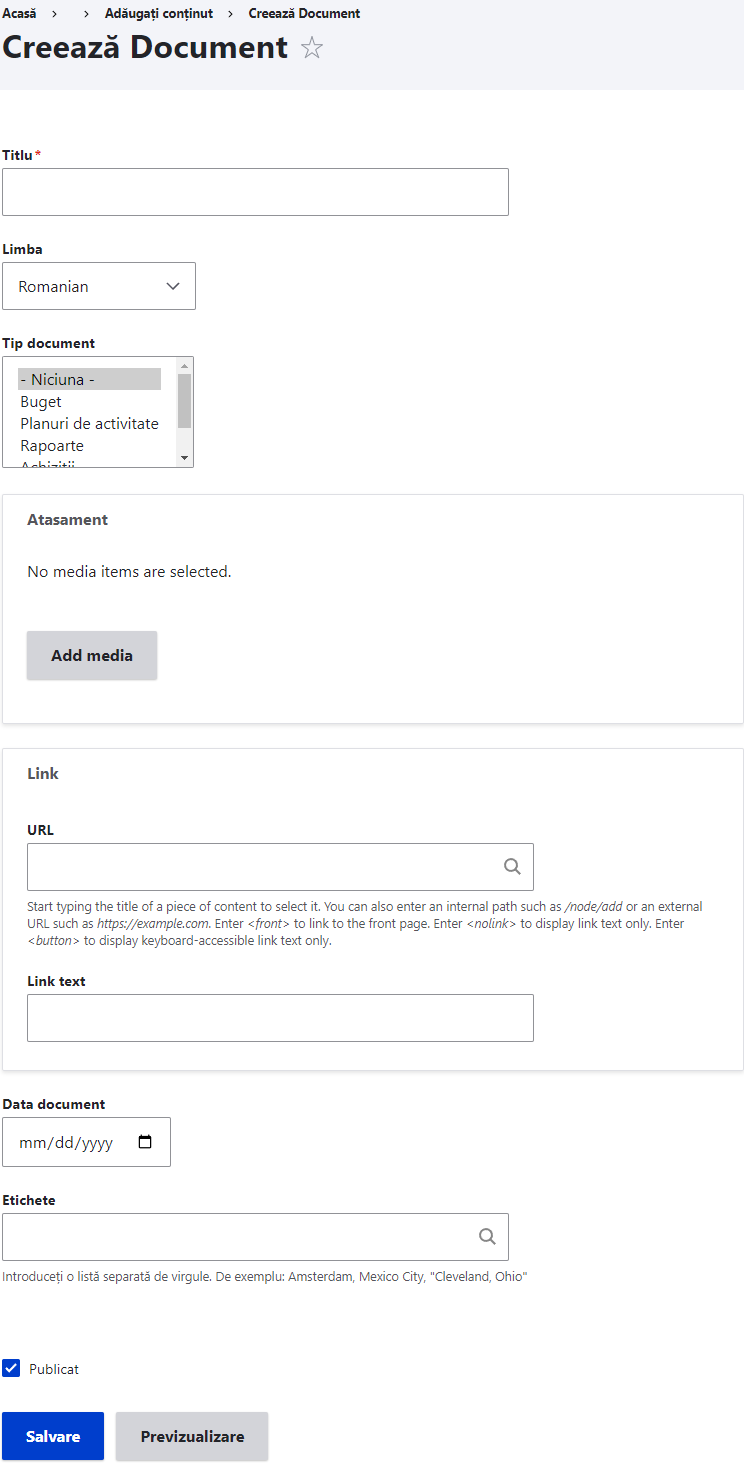
    În meniul Administrativ, navigați la Conținut > Adăugați conținut > Document(ruta:/node/add/document). Apare formularul pentru crearea unui nou Document. Imaginea atașată arată câmpurile disponibile la adăugarea unui conținut nou.
    document_node_type_image
  2. Completarea câmpurilor
    • Titlu: Numele documentului.
    • Limba: Selectarea limbii în care este disponibil documentul.
    • Tip document: Categorie (termen de taxonomie) pentru a clasifica documentele (ex. buget, plan de activitate, raport etc.).
    • Atașament: Opțiunea de a încărca fișierele asociate documentului.
      document_add_files_image
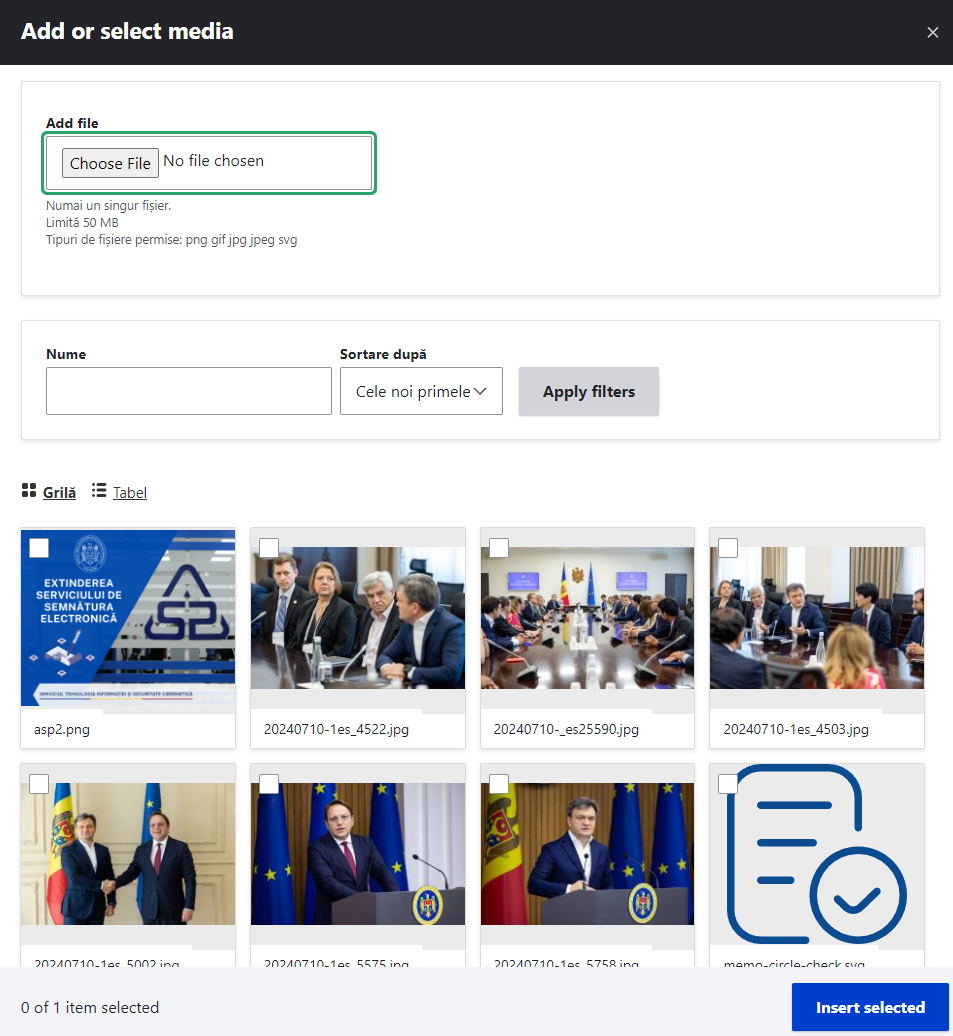
      Pentru a atașa un fișier sunt disponibile 2 metode
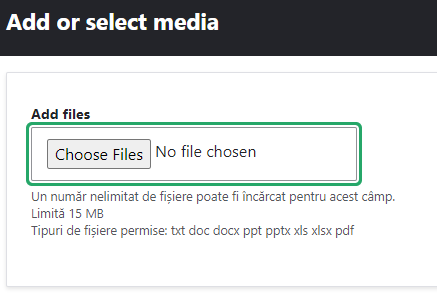
      • Metoda 1: Adăugarea unui fișier nou
        Selectați opțiunea Add files. Aceasta va deschide o nouă pagină unde veți putea încărca și atașa unul sau mai multe fișiere.
        document_add_new_file_image
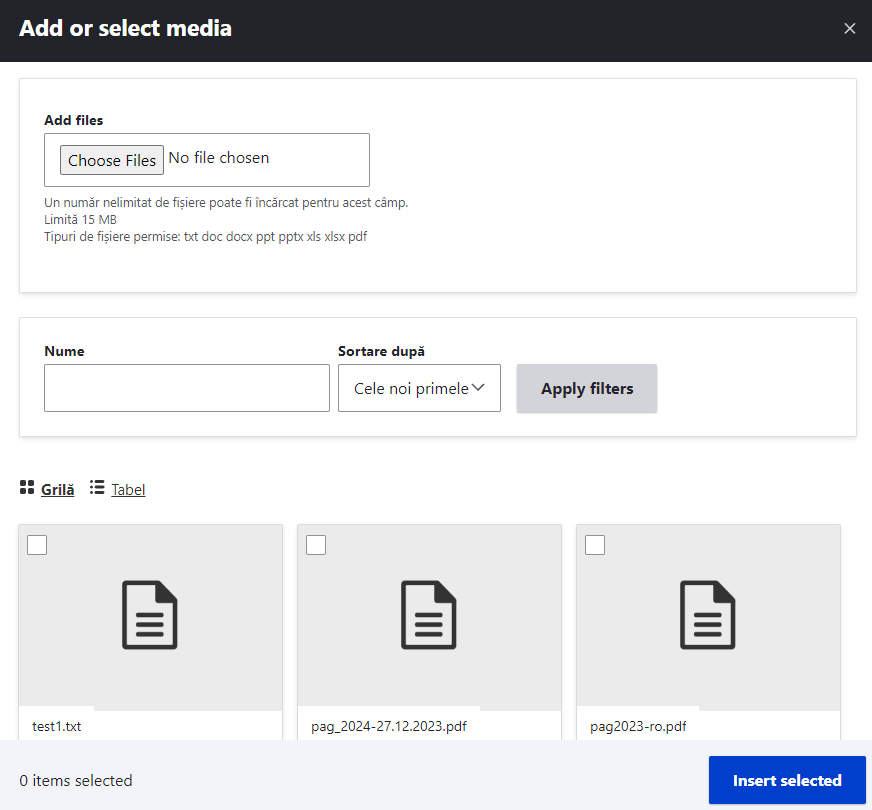
      • Metoda 2: Selectarea unui fișier din librăria media
        Toate fișierele sunt stocate într-o librărie media, ceea ce permite reutilizarea atașamentelor deja existente pe site-ul web.
        document_select_file_image
    • Link: Posibilitatea de a adăuga link-uri externe sau interne asociate documentului.
    • Data document: Data asociată documentului. Această dată poate influența sortarea și afișarea în listing-urile de documente.
    • Etichete: Cuvinte cheie pentru categorizarea suplimentară și ușurarea găsirii documentelor.
  3. Publicarea Document
    Bifați opțiunea Publicat dacă doriți ca documentul să fie vizibil pe site-ul web. Faceți clic pe Salvare pentru a salva modificările.
  4. Previzualizare și salvare
    După completarea câmpurilor, faceți clic pe Previzualizare când doriți să verificați pagina dacă arată așa cum vă așteptați(nu este necesar). După ce sunteți mulțumit de conținut, faceți clic pe Salvare pentru a finaliza procesul de creare.

Particularități de afișare

  • Documentele sunt afișate în mai multe pagini, în funcție de categorie și anul selectat. De exemplu, pagini de categorii specifice afișează documentele după ani, facilitând astfel navigarea și accesul rapid la informațiile dorite.
  • Categorizarea după data document: Dacă data documentului nu este completată, documentul va fi afișat în listări în funcție de data de creare. Dacă este completată, sortarea va lua în considerare data indicată în câmpul "Data document", ceea ce permite ordonarea corectă pe ani sau categorii.
  • Ultima actualizare: Documentele aflate în listări includ și un câmp "Ultima actualizare", care afișează automat data la care documentul a fost modificat ultima dată. Aceasta este o funcționalitate gestionată automat, nefiind editabilă de utilizator.

Afișare și utilizare

  • Pagini de documente: Documentele sunt afișate într-un listing cu opțiuni pentru download sau acces direct, în funcție de tipul documentului. Acestea pot fi sortate după an, tipul documentului sau alte criterii definite.
  • Bloc pe pagina principală: Documentele importante sunt afișate și pe pagina principală, sub forma unor categorii distincte, cum ar fi "Rapoarte" sau "Planuri de Activitate", pentru acces rapid la conținuturile cele mai relevante.

Unde este utilizat Document

Documentele sunt afișate în diverse pagini ale site-ului, în funcție de categoria și anul acestora. De exemplu, documentele sunt vizibile pe pagina principală într-un bloc dedicat care oferă acces rapid la rapoarte și planuri de activitate. De asemenea, ele sunt prezentate în listing-uri detaliate, sortate pe ani și categorii, oferind vizitatorilor o experiență ușor de navigat. Imaginile atașate prezintă exemple de afișare a documentelor în listări și în blocurile de pe pagina principală.

Amenajarea unei zone de agrement modernă, cu teren de joacă și complexe sportive în satul Vrănești, raionul Sângerei

Create:
Author:
Denumire
Amenajarea unei zone de agrement modernă, cu teren de joacă și complexe sportive în satul Vrănești, raionul Sângerei
Beneficiarii proiectului
Circa 700 de locuitori
Buget
420000
Valuta
MDL
Parteneri
Fondul Național pentru Dezvoltare Regională și Locală
Statut
Realizat
Media Video/Imagine
Imagine
Imagine video
Beneficiari
Copii
Domeniul
Infrastructură
Raion
Sîngerei
Counter
1169

Scop

Tipul de conținut „Baner” este utilizat pentru a completa blocurile de pe pagina principală a site-ului, creând astfel secțiuni pentru acces rapid la diverse compartimente ale paginii web. Banerele sunt folosite pentru a evidenția categorii importante, precum Ministere, Ședințe de Guvern, Comunicate de presă, Planuri de activitate, și altele, oferind vizitatorilor o modalitate ușoară și rapidă de a naviga prin secțiunile site-ului.

Pași pentru crearea unui Baner

  1. Accesarea formularului de creare Baner
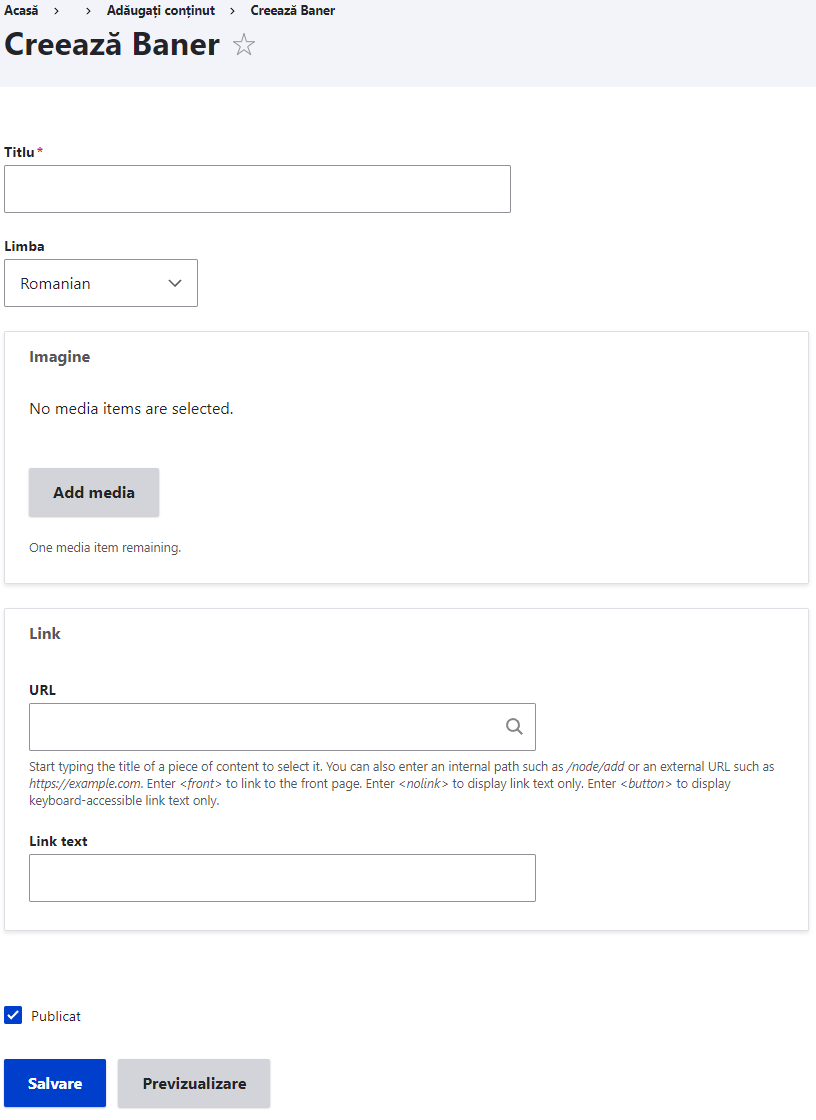
    În meniul Administrativ, navigați la Conținut > Adăugați conținut > Baner(ruta:/node/add/baner). Apare formularul pentru crearea unui nou Baner. Imaginea atașată arată câmpurile disponibile la adăugarea unui baner nou.
    baner_node_type_image
  2. Completarea câmpurilor
    Formularul pentru crearea unui Baner include următoarele câmpuri:
    • Titlu: Introduceți un titlu descriptiv pentru baner. Acest titlu va apărea și ca etichetă pentru blocul de baner în paginile de administrare și va permite utilizatorilor să identifice cu ușurință scopul banerului.
    • Limba: Selectați limba în care este disponibil conținutul banerului.
    • Imagine: Faceți clic pe Add media pentru a încărca imaginea care va fi afișată în baner.
      add_image_field_image
      Pentru a atașa o imaginea sunt disponibile 2 metode
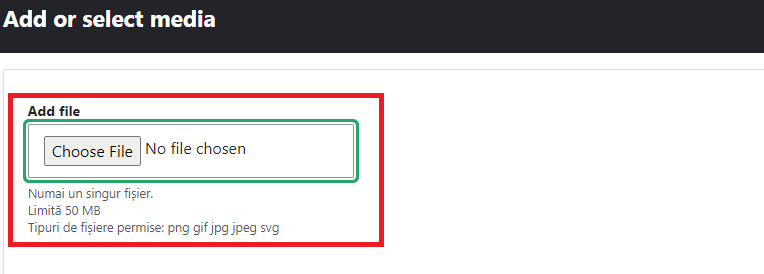
      • Metoda 1: Adăugarea unei imagini noi
        Selectați opțiunea Add file. Aceasta va deschide o nouă pagină unde veți putea încărca și atașa un fișier de tip imagine.
        add_from_pc_image
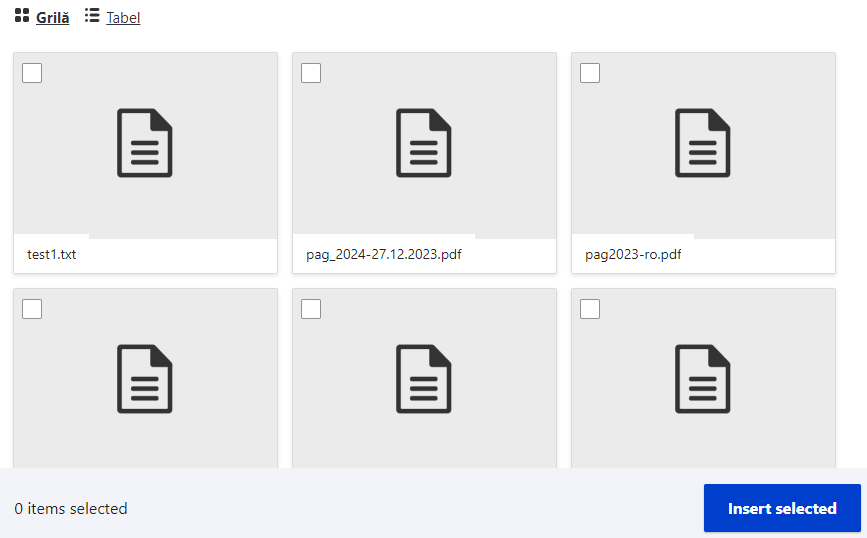
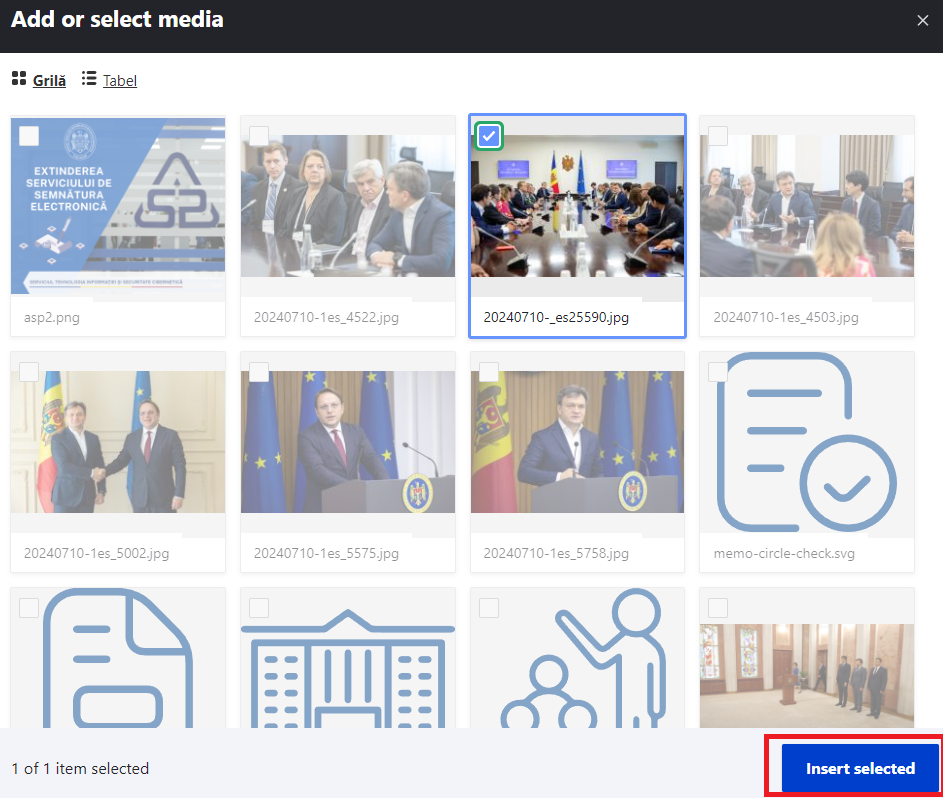
      • Metoda 2: Selectarea unei imagini din librăria media
        Toate fișierele de tip imagine sunt stocate într-o librărie media, ceea ce permite reutilizarea imaginilor deja existente pe site-ul web.
        image_from_library_image
    • Link: Adăugați un URL intern sau extern pentru a face legătura între baner și pagina sau resursa la care doriți să acceseze utilizatorii. Completați câmpul Link text pentru a specifica textul asociat linkului. În dependența de sursa acestui link pagina va fi deschis automată în tab nou dacă sursa este un link extern.
  3. Publicarea Banerului
    Bifați opțiunea Publicat dacă doriți ca banerul să fie vizibil pe site-ul web. Faceți clic pe Salvare pentru a salva modificările.
  4. Previzualizare și salvare
    După completarea câmpurilor, faceți clic pe Previzualizare pentru a verifica dacă banerul arată așa cum vă așteptați. După ce sunteți mulțumit de conținut, faceți clic pe Salvare pentru a finaliza procesul de creare.

Unde este utilizat Baner

Banerul este afișat pe pagina principală a site-ului într-un bloc special. Imaginea atașată prezintă exemple de banere active pe pagina principală, utilizate pentru a evidenția diverse secțiuni importante și a oferi un acces rapid vizitatorilor.
baner_node_display_image

Ce este un tip de conținut?

Tipurile de conținut reprezintă structurile de bază ale unui website construit în Drupal. Acestea permit crearea, organizarea și afișarea diferitelor tipuri de date pe site, în funcție de nevoile specifice. De exemplu, putem avea tipuri de conținut pentru articole de știri, pagini de bază, galerii foto sau video, anunțuri de joburi, etc. Fiecare tip de conținut are un set specific de câmpuri care permit administrarea informațiilor.

În Drupal, un tip de conținut este un exemplu particular de entitate de conținut (entity). Entitățile sunt cele mai mici unități de conținut care sunt afișate vizitatorilor site-ului. Acestea pot fi compuse din text, marcaj HTML, imagini, fișiere atașate și alte date și sunt definite de software-ul de bază sau de module. Entitățile de conținut sunt organizate în tipuri de entități, care la rândul lor pot fi subdivizate în subtipuri pentru a gestiona mai bine modul de utilizare și afișare.

Entități și câmpuri

Fiecare entitate conține una sau mai multe câmpuri (fields), fiecare deținând un tip de date specific, cum ar fi text, imagini sau fișiere atașate. De exemplu, un tip de conținut de tip „Articol de știri” ar putea avea câmpuri precum titlu, corp, imagine atașată, etc.

Câmpurile sunt configurabile și pot fi adăugate sau personalizate în funcție de tipul de entitate și de scopul acesteia. De exemplu, tipul de conținut "Galerie Foto" ar putea conține câmpuri precum imagine, descriere și categorie, în timp ce tipul "Baner" va avea câmpuri pentru titlu, imagine și link.

Tipuri de entități în Drupal

Drupal oferă mai multe tipuri de entități, fiecare cu scopul său specific. Mai jos este un tabel cu câteva dintre cele mai comune tipuri de entități de conținut, împreună cu descrierea utilizării lor:

Tip de entitateSubtip de entitateModul definitoriuUtilizări principale
Element de conținutTip de conținutModulul nodConținutul principal al site-ului, afișat pe paginile acestuia.
ComentariuTip de comentariuModulul de comentariiComentarii adăugate la entitățile de conținut, de obicei articole.
Profil de utilizator(nici unul)Modul utilizatorInformații despre utilizatori cu acces la site, incluzând numele de utilizator și e-mailul.
Bloc personalizatTip blocModul de bloc personalizatBlocuri de conținut afișate în diferite părți ale site-ului, cum ar fi antetul, subsolul sau bara laterală.
Termen de taxonomieVocabularModulul de taxonomieFolosite pentru clasificarea altor tipuri de conținut prin intermediul unor categorii sau etichete.
Fișier(nici unul)Modulul de fișiereFișiere atașate la alte tipuri de conținut, cum ar fi imagini sau documente.
Formular de contactTipul formularuluiModulul de contactPermite vizitatorilor să contacteze administratorii site-ului.

Ce este un Câmp?

Un câmp reprezintă o unitate de date care deține un tip specific de informație. Câmpurile sunt atribuite entităților și sunt utilizate pentru a defini și a structura informația pe care entitățile o stochează. Fiecare tip de conținut are un set de câmpuri care permit introducerea de date, iar aceste câmpuri sunt configurabile în funcție de nevoile specifice. De exemplu, câmpurile unui tip de conținut pot include titlu, corpul textului, imagini, fișiere atașate, etc.

Extinderea rețelei de iluminat public în comuna Petreni, raionul Drochia

Create:
Author:
Denumire
Extinderea rețelei de iluminat public în comuna Petreni, raionul Drochia
Beneficiarii proiectului
Locuitorii regiunii
Buget
250000
Valuta
MDL
Parteneri
Fondul Național pentru Dezvoltare Regională și Locală
Statut
Realizat
Media Video/Imagine
Imagine
Imagine video
Beneficiari
Gospodării casnice
Domeniul
Energie
Raion
Drochia
Counter
1168

Construcția rețelei de alimentare cu apă în comuna Petreni, raionul Drochia

Create:
Author:
Denumire
Construcția rețelei de alimentare cu apă în comuna Petreni, raionul Drochia
Beneficiarii proiectului
În jur de 230 de gospodării casnice cu cca 1.100 de persoane, patru instituții publice (grădinița, primăria, oficiul medicilor de familie și casa de ceremonii), precum și cinci antreprenori din comună
Buget
5700000
Valuta
MDL
Parteneri
Fondul Național pentru Dezvoltare Regională și Locală
Statut
Realizat
Media Video/Imagine
Imagine
Imagine video
TAG aderarea UE
Beneficiari
Gospodării casnice
Domeniul
Infrastructură
Raion
Drochia
Counter
1167

Scop

Acest ghid vă va ajuta să ștergeți un articol de conținut sau să îl excludeți din vizualizarea publică prin scoaterea bifei la opțiunea Publicat.

Pași pentru ștergerea sau excluderea articolului de conținut

  1. Accesarea conținutului
    În meniul Administrativ, navigați la Conținut (ruta:/admin/content). Utilizați lista de conținut pentru a localiza elementul pe care doriți să îl modificați. Dacă articolul dorit nu apare în partea de sus, folosiți filtrele Tip conținut sau Titlu pentru a îl găsi mai ușor. 
  2. Deschiderea formularului de editare
    Faceți clic pe Editați în dreptul articolului de conținut pe care doriți să îl modificați.
    node_edit_button_image
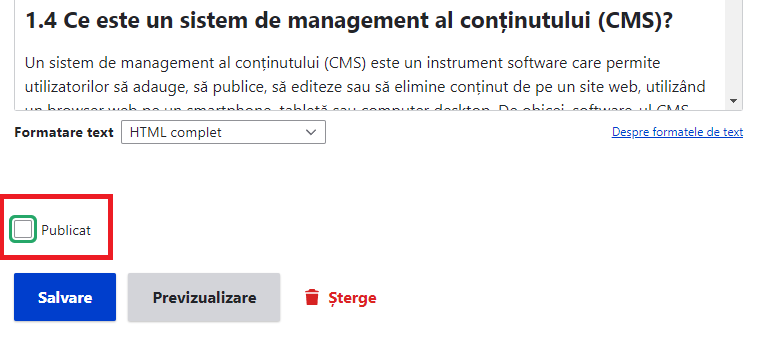
  3. Excluderea din vizualizare prin scoaterea bifei la opțiunea "Publicat"
    În formularul de editare, găsiți secțiunea Publicat. Scoateți bifa pentru a face articolul indisponibil pentru vizualizarea publică. Aceasta va ascunde articolul de pe site, dar îl va menține în baza de date pentru utilizare ulterioară sau editare.
    node_publish_option_image
  4. Salvarea modificărilor
    Faceți clic pe Salvare pentru a aplica modificările. După aceasta, articolul nu va mai fi vizibil pentru vizitatorii site-ului.
  5. Ștergerea permanentă a conținutului
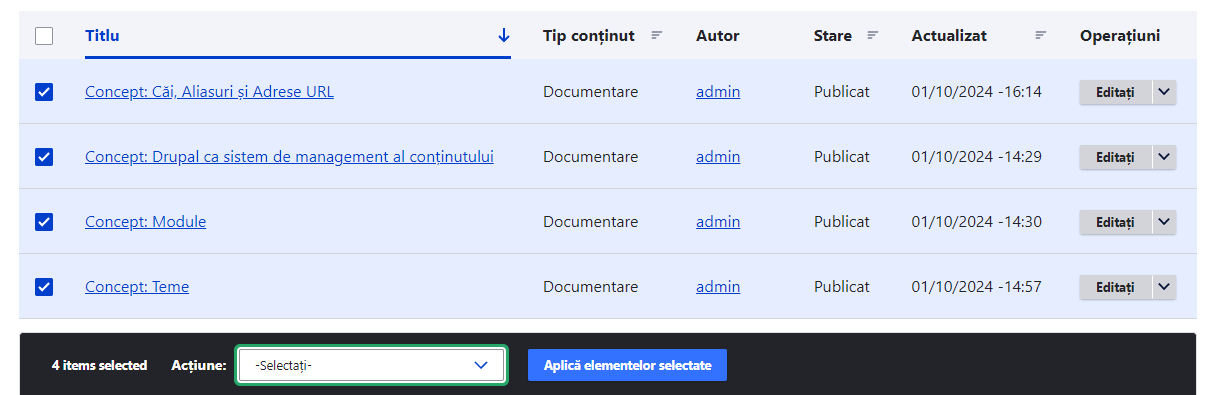
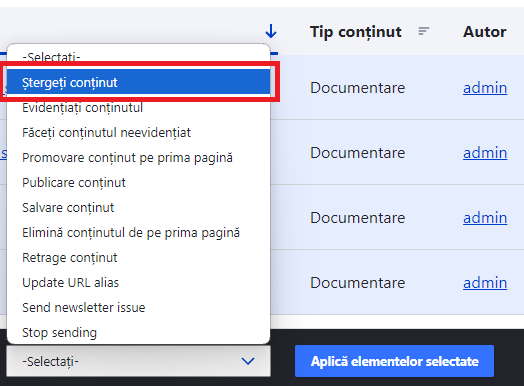
    Dacă doriți să ștergeți complet articolul, accesați pagina Conținut. Selectați elementul sau elementele pe care doriți să îl ștergeți și alegeți opțiunea Ștergeți conținut din meniul derulant Acțiune. Faceți clic pe butonul Aplică elementelor selectate și confirmați ștergerea. Aceasta va elimina definitiv articolul din baza de date și nu va mai putea fi recuperat.
    select_nodes_image
    select_delete_option_image
    delete_nodes_button_image
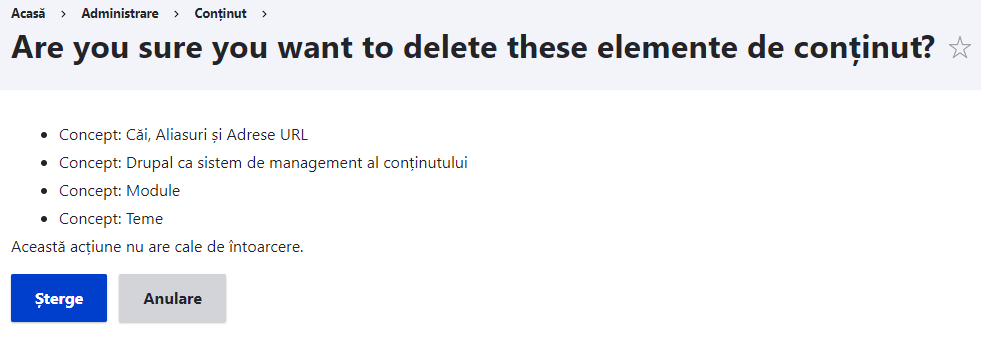
    Va apărea o pagina de confirmare finală pentru a șterge noduri-le selectate.
    delete_nodes_confirmation_image
    Metode alternative pentru ștergerea unui articol de conținut
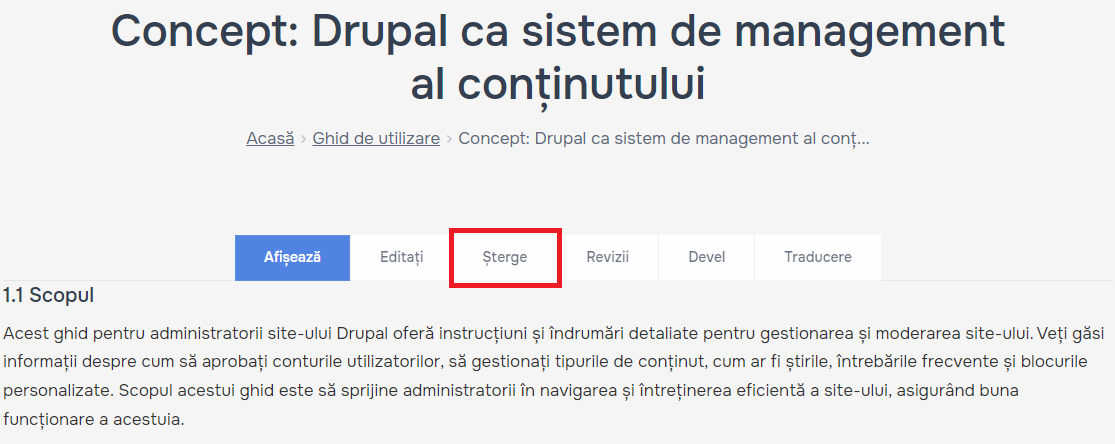
    • Accesarea directă a paginii de conținut
      Accesați pagina articolului pe care doriți să îl ștergeți, fie din meniurile de navigare ale site-ului, fie printr-un link direct. În partea de sus a paginii este prezent butonul Șterge. Faceți clic pe acest buton și confirmați acțiunea pentru a șterge permanent articolul.
      node_delete_alternative_method_image
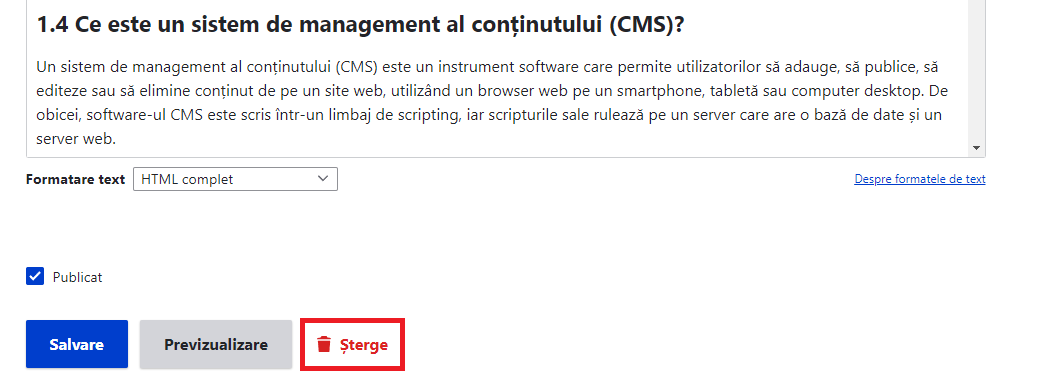
    • Prin intermediul formularului de editare
      Navigați la pagina Conținut și găsiți articolul dorit. Faceți clic pe Editați pentru a accesa formularul de editare. Derulați până la sfârșitul paginii și veți vedea butonul Șterge. Faceți clic pe acesta și confirmați ștergerea pentru a elimina articolul.
      node_delete_image
  6. Verificarea stării articolului
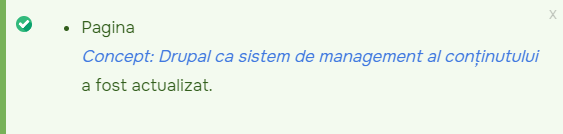
    După salvare sau ștergere, veți fi redirecționat înapoi la pagina Conținut. Aici ar trebui să vedeți un mesaj de confirmare care indică faptul că articolul a fost actualizat sau șters cu succes.
    delete_message_image

Notă importantă!

  • Excluderea din vizualizare publică este utilă atunci când doriți să păstrați conținutul pentru o utilizare ulterioară sau pentru editare fără a îl face vizibil vizitatorilor site-ului.
  • Ștergerea permanentă trebuie folosită cu atenție, deoarece odată ce un articol este șters, acesta nu mai poate fi recuperat.