Scop
Acest ghid vă va ajuta să editați un articol de conținut existent, pentru a asigura că informațiile sunt actualizate și corecte.
Pași pentru editarea articolului de conținut
- Accesarea conținutului
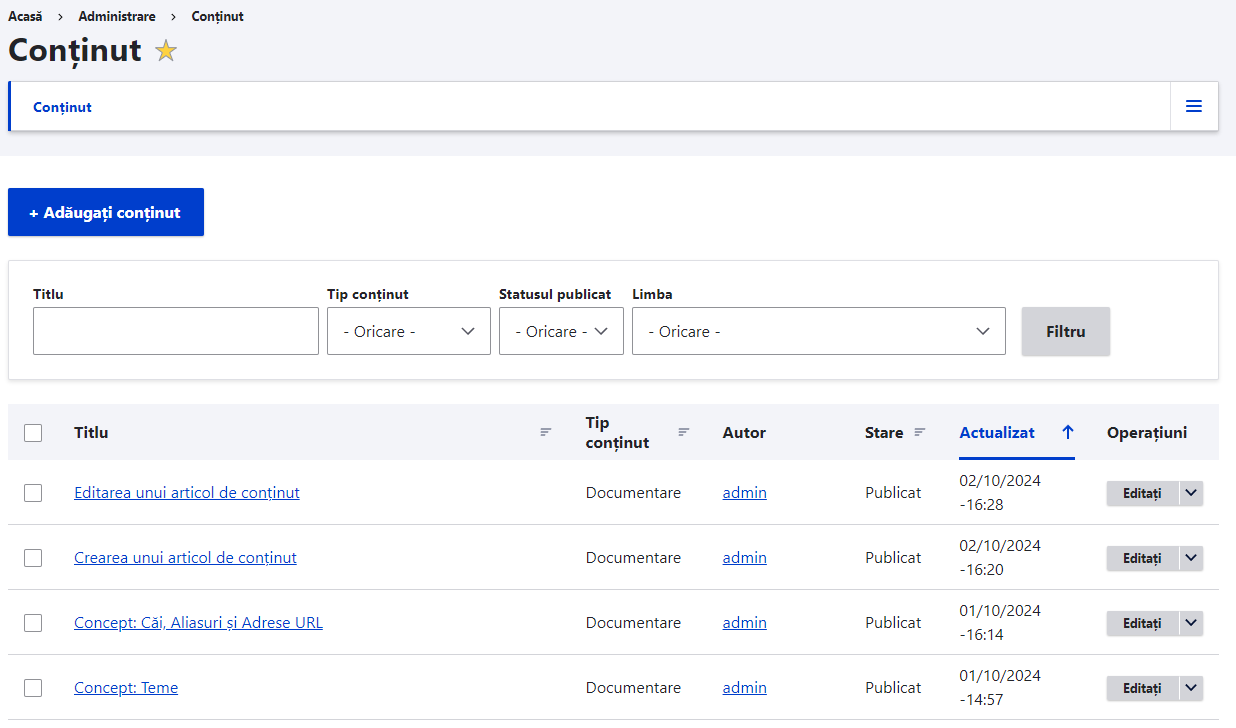
În meniul Administrativ, navigați la Conținut (ruta:/admin/content). Dacă elementul de conținut pe care doriți să îl editați a fost actualizat sau creat recent, acesta ar trebui să apară în partea de sus a listei de conținut. În caz contrar, puteți utiliza filtrele, precum Tip conținut sau Titlu, pentru a localiza elementul dorit.. - Deschiderea formularului de editare
Faceți clic pe Editați în rândul articolului pe care doriți să îl modificați (de exemplu, pagina "Contacte") pentru a deschide formularul de editare a conținutului. Actualizați informațiile necesare.
- Crearea unei noi revizuiri
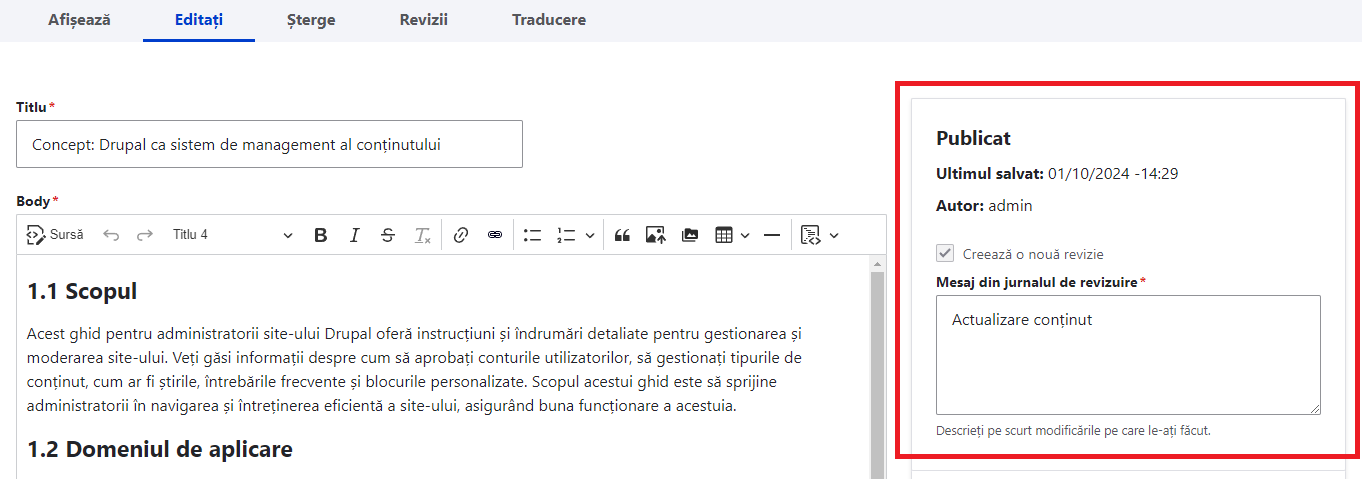
La fiecare editare a unei pagini este nevoie de completat câmpul Revizie la secțiunea Publicat, aceasta este deja bifată. Introduceți un mesaj de jurnal de revizuire care să explice modificările făcute (de exemplu, "Actualizare conținut"). Acest mesaj va fi vizibil în jurnalul de revizuire al paginii.
- Salvarea modificărilor
Faceți clic pe Salvare pentru a salva toate modificările aduse articolului. - Verificarea modificărilor
După salvare, veți fi redirecționat înapoi la pagina Conținut, iar un mesaj de confirmare ar trebui să fie afișat, indicând că articolul de conținut a fost actualizat cu succes.
Metoda alternativă
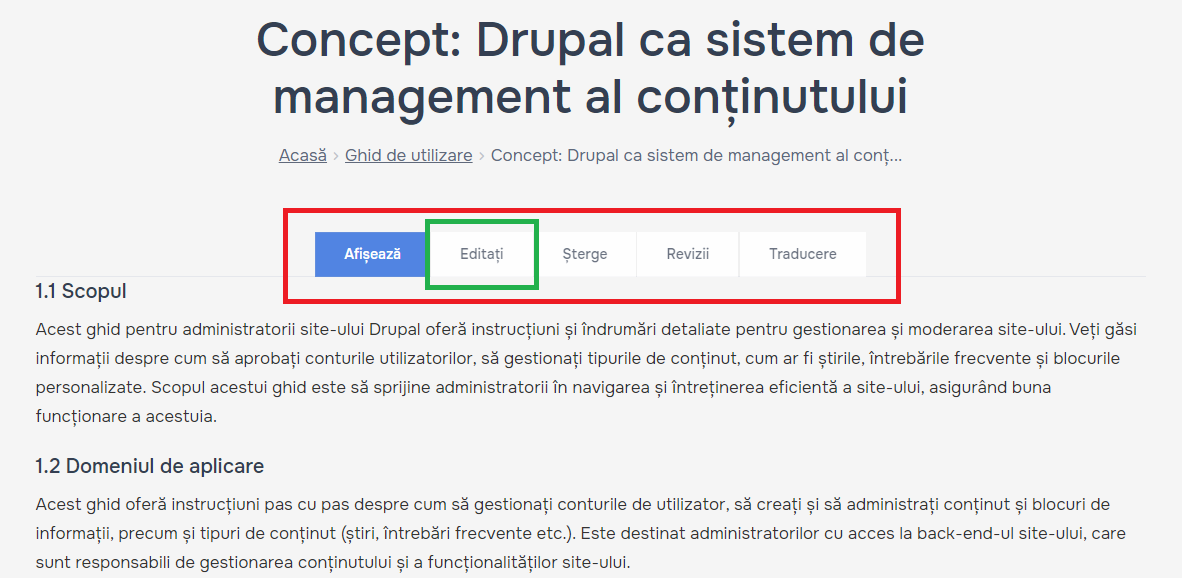
Ca alternativă, pentru a accesa formularul de editare, puteți naviga direct la pagina respectivă pe site și să faceți clic pe linkul sau fila Editați din partea de sus a paginii (această opțiune este disponibilă pentru utilizatorii cu permisiuni de editare).
Reabilitarea capitală a grădiniței din satul Caracui, raionul Hâncești
Construcția a trei terenuri de joacă, două dintre ele situate în satul Codreanca, iar al treilea în satul Lupa-Recea, raionul Strășeni
Construcția unei rețele de apeduct și montarea unui turn de apă în localitatea Hitrești, din comuna Sărata Veche, raionul Fălești
Scop
Acest ghid vă va ajuta să creați și să publicați un articol de conținut.
Pași pentru crearea articolului de conținut
- Accesarea formularului de creare a paginilor
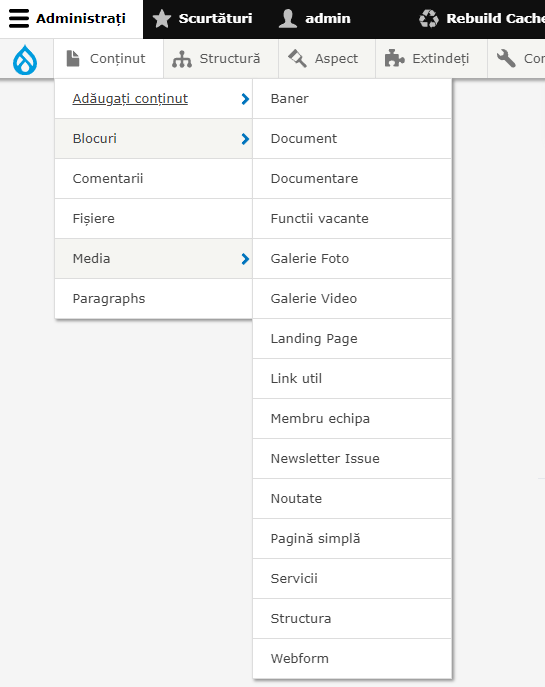
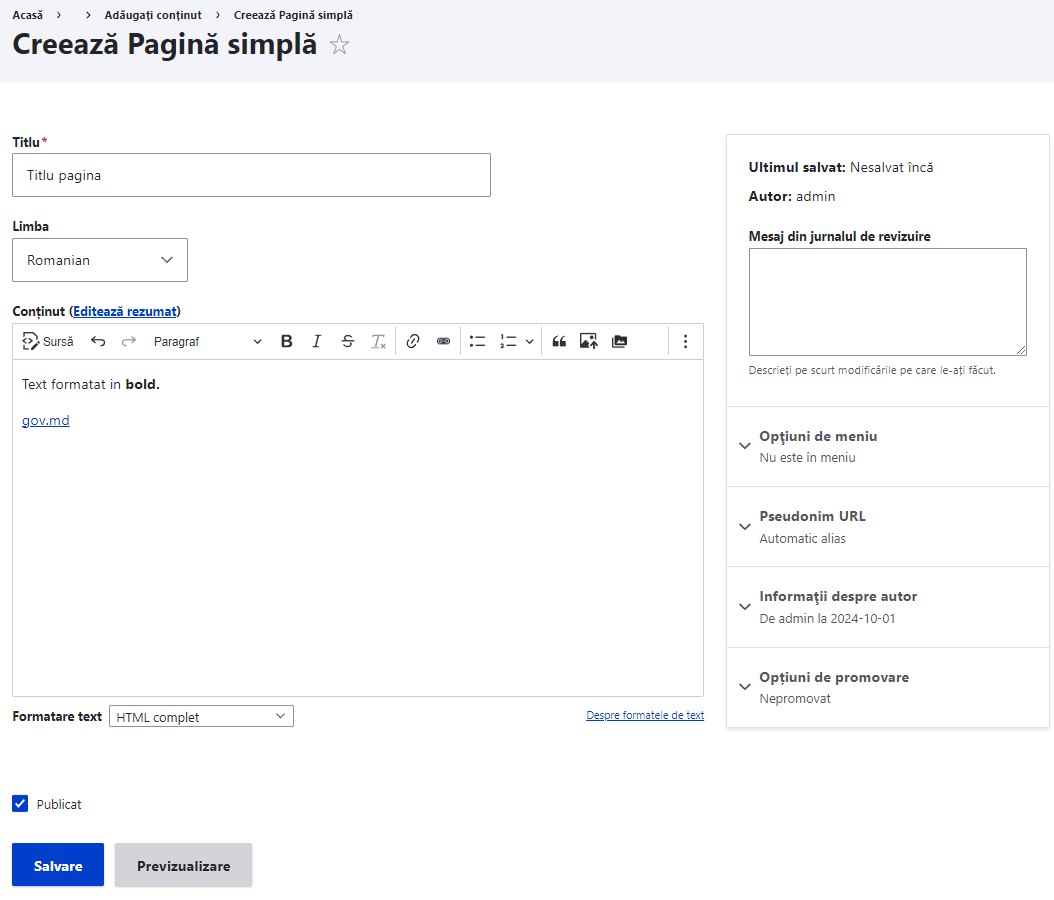
În meniul Administrativ, navigați la Conținut > Adăugați conținut > Tip pagină dorit (ruta:/node/add). Va apărea formularul pentru Creare pagină.
- Editarea rezumatului
Faceți clic pe butonul Editați rezumatul(dacă este prezent) pentru a adăuga un rezumat pentru pagina pe care o creați. Completarea câmpurilor
Completați câmpurile de pe pagină conform descrierii de mai jos:Nume câmp Explicație Valoare Titlu Titlul paginii. Va fi folosită și ca metaetichetă în codul sursă, alias URL și ca etichetă a articolului de conținut în ecranele de administrare Titlu pagina Rezumat Rezumatul valorii câmpului corpului. Poate fi folosit ca teaser în paginile de prezentare generală(este prezent la alegere) Un scurt rezumat al paginii la necesitate Conținut Conținutul integral al paginii Text formatat. Publicat Opțiunea dată setează starea pentru vizualizare publică sau nu Bifat 
Numărul de câmpuri și denumirea acestora variază pentru fiecare conținut.
- Vizualizarea codului sursă
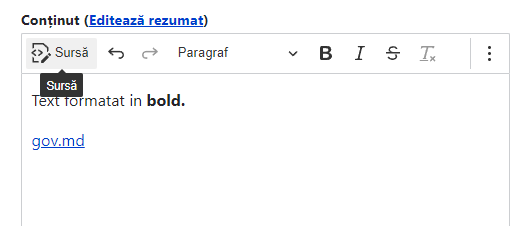
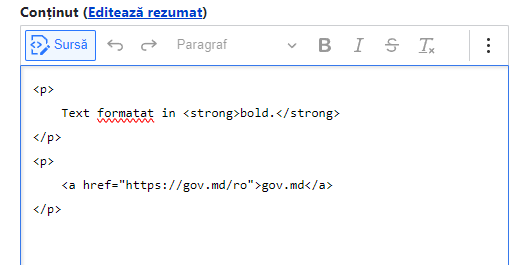
Pentru a vizualiza codul sursă HTML al textului pe care îl editați, faceți clic pe butonul Sursă din bara de instrumente a editorului de text îmbogățit.

- Previzualizarea paginilor
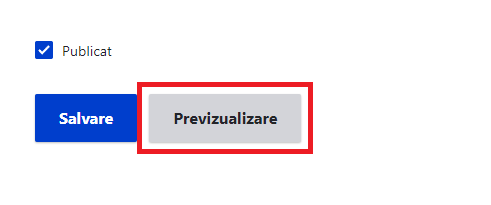
Faceți clic pe butonul Previzualizare pentru a vă asigura că pagina arată așa cum vă așteptați.
- Editarea continuată a conținutului
Dacă este necesar, faceți clic pe Înapoi la editarea conținutului din modul de previzualizare pentru a face alte modificări.
- Salvarea paginii
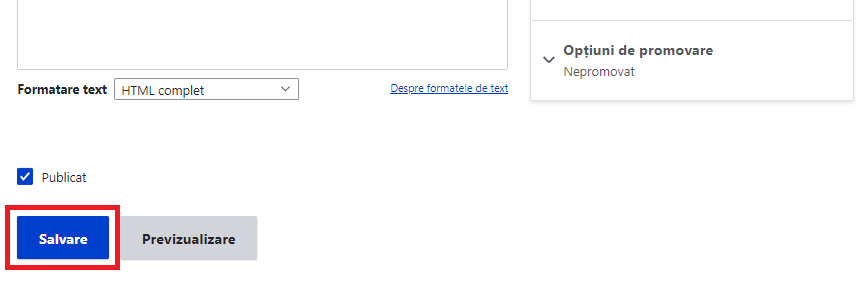
Faceți clic pe Salvare. Conținutul va fi salvat și va putea fi accesat din secțiunea Conținut.
Ce este un modul?
Un modul este un set de fișiere PHP, JavaScript și/sau CSS care extinde caracteristicile site-ului și adaugă funcționalități.
Puteți activa funcțiile și funcționalitatea instalând modulul și le puteți dezactiva dezinstalând modulul; înainte de dezinstalare, poate fi necesar să eliminați datele și configurațiile legate de caracteristică sau funcționalitate.
Fiecare modul care este instalat crește timpul necesar pentru a genera pagini pe site-ul dvs., așa că este o idee bună să dezinstalați modulele care nu sunt necesare.
Descărcarea de bază oferă module pentru funcționalități precum:
- Gestionarea conturilor de utilizator (modulul principal de utilizator)
- Gestionarea conținutului de bază (modulul de bază Node) și a câmpurilor (modulele de bază Field și Field UI; există și module de bază care oferă tipuri de câmp)
- Gestionarea meniurilor de navigare (modulul de bază pentru interfața de utilizare a meniului)
- Crearea de liste, grile și blocuri din conținutul existent (modulele de bază View și View UI)
Puteți descărca module suplimentare contribuite din descărcări de module drupal.org sau puteți crea propriile module personalizate.
Ce este o temă?
O temă este un set de fișiere care definesc aspectul vizual al site-ului dvs. În timp ce software-ul și modulele de bază care rulează pe site-ul dvs. determină ce conținut este afișat pe paginile site-ului (inclusiv text HTML, imagini și alte resurse încărcate), tema definește modul în care acest conținut este prezentat din punct de vedere vizual.
Tema controlează marcajul HTML și stilul CSS care înglobează conținutul site-ului dvs., ceea ce contribuie la experiența vizuală și la navigarea eficientă pe site.
Teme incluse în Drupal
Software-ul de bază al Drupal include câteva teme standard, dezvoltate de comunitatea Drupal de-a lungul timpului. Aceste teme sunt potrivite pentru construirea primelor site-uri și oferă o modalitate bună de a vă familiariza cu modul de funcționare al Drupal.
Teme terțe
Drupal este un CMS bine stabilit, cu o piață robustă pentru teme terțe, atât gratuite, cât și plătite. Aceste teme sunt disponibile pe site-uri specializate sau direct pe Teme Drupal. Acestea pot oferi un design atractiv și funcționalități suplimentare fără a necesita dezvoltare personalizată.
Crearea unei teme personalizate
Dacă niciuna dintre temele existente nu corespunde nevoilor dvs., puteți crea o temă personalizată. O temă personalizată poate fi simplă, constând într-un singur fișier CSS care adaugă stil la marcajul oferit de Drupal Core, sau complexă, implicând șabloane Twig, JavaScript și fișiere de configurare CSS.
Pentru a începe cu o temă personalizată, puteți consulta pagina de documentație Documentare Drupal pe Drupal.org, unde sunt disponibile îndrumări și exemple detaliate. Aceste ghiduri oferă pașii necesari pentru a crea o temă de la zero, fie modificând o temă de bază, fie construind una complet nouă.
Ce este un URL?
URL este abrevierea pentru „Uniform Resource Locator”, care reprezintă adresa unei pagini pe web. Este „numele” prin care un browser identifică o pagină de afișat. De exemplu, în propoziția „Vizitează-ne la example.com”, example.com este adresa URL a paginii de pornire a site-ului dvs. web. Utilizatorii folosesc adresele URL pentru a localiza și accesa conținutul pe internet.
Ce este o Cale?
O cale este partea unică a adresei URL care reprezintă o anumită funcție sau o parte de conținut specifică pe site. De exemplu, pentru o pagină a cărei adresă URL completă este http://example.com/node/7, calea este node/7.
Iată câteva exemple de căi pe care le puteți întâlni pe un site Drupal:
node/7taxonomy/term/6admin/content/commentuser/loginuser/3
Căile sunt utilizate de sistem pentru a identifica locația exactă a unei resurse pe site.
Ce este un Alias?
Drupal include o funcționalitate numită Alias URL care vă permite să oferiți nume mai ușor de înțeles pentru conținutul de pe site. De exemplu, dacă aveți o pagină „Despre noi” cu calea node/7, puteți configura un alias astfel încât vizitatorii să o vadă sub forma http://www.example.com/AboutUs. Aceasta face adresa URL mai ușor de reținut și mai atractivă pentru utilizatori.
Această funcționalitate este oferită de modulul de bază Path, care permite gestionarea aliasurilor URL, făcând adresele mai prietenoase și mai ușor de utilizat. Aliasurile nu înlocuiesc căile de bază, ci sunt utilizate pentru a ascunde căile complexe, facilitând navigarea pentru utilizatori.
Paginație
- Pagina anterioară
- Pagina 7
- Pagina următoare